
Automatizar tarefas repetitivas ajuda a economizar tempo e reduzir erros em atividades diárias. Este guia mostra abordagens práticas e seguras para criar automações no Windows e em smartphones, com ferramentas nativas e apps sem código. Você encontrará exemplos passo a passo, integrações entre dispositivos e boas práticas para proteger seus dados. O objetivo é oferecer soluções que qualquer usuário com conhecimentos básicos consiga aplicar e adaptar à sua rotina.
1. Entendendo quando automatizar
Automação faz sentido em tarefas que você realiza frequentemente, que seguem regras previsíveis e que não demandam julgamento complexo. Exemplos comuns: backups, organização de arquivos, sincronização de fotos, desligar serviços fora do horário de trabalho e enviar notificações padrão.
- Identifique tarefas repetitivas na sua rotina.
- Comece por processos simples e de baixo risco.
- Priorize automações que liberem tempo nas atividades críticas.
2. Automação no Windows: ferramentas e exemplos práticos
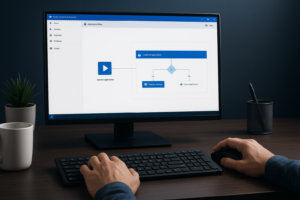
No Windows você tem opções nativas e scripts. Ferramentas úteis incluem o Agendador de Tarefas (Task Scheduler), PowerShell e o Power Automate Desktop para fluxos visuais.
- Exemplo: agendar limpeza de arquivos temporários. Passos: abra o Agendador de Tarefas, crie uma nova tarefa, defina o gatilho (diário às 22h) e a ação para executar o PowerShell com o script que remove arquivos em %TEMP%.
- Exemplo: renomear arquivos em lote. Use um script PowerShell simples para percorrer uma pasta e aplicar padrão de nomenclatura antes de executar automaticamente em horário fixo.
- Use o Power Automate Desktop se preferir criar fluxos com arrastar e soltar para trabalhar com janelas e arquivos sem escrever código.
3. Automação em smartphones: Android e iPhone
Em smartphones existem apps que permitem automatizar ações por localização, horário, conexão a redes e eventos do sistema. No Android, apps como Tasker ou Automate oferecem flexibilidade. No iPhone, Atalhos (Shortcuts) nativo permite criar automações seguras.
- Exemplo Android: ativar modo silencioso ao entrar no trabalho. Crie um perfil no Tasker com gatilho de localização ou conexão ao Wi‑Fi do escritório e uma tarefa que ative o modo silencioso.
- Exemplo iPhone: rotina matinal. No app Atalhos crie automação que ao desconectar do carregador pela manhã leia o resumo do calendário e inicie músicas ou podcasts.
- Prefira automações locais para dados sensíveis e revise permissões solicitadas pela app.
4. Integrando smartphone e PC
Conectar automações entre dispositivos amplia possibilidades: enviar fotos do celular automaticamente para uma pasta do PC, acionar backups ou receber alertas no desktop. Use nuvem e serviços de integração para isso.
- Exemplo simples: configurar upload automático de fotos para OneDrive ou Google Drive no celular e sincronizar essa pasta no PC para ter backup automático.
- Exemplo com serviços: use IFTTT ou Zapier para ligar eventos do smartphone a ações no computador, como salvar anexos de e‑mail em uma pasta sincronizada.
- Para maior controle, combine scripts no PC que monitorem pastas sincronizadas e executem ações locais quando arquivos novos aparecerem.
5. Boas práticas e segurança em automações
Automação pode envolver dados e acessos. Aplique princípios básicos de segurança para evitar riscos e perda de controle.
- Proteja scripts e fluxos com contas limitadas; evite usar credenciais de administrador desnecessariamente.
- Revise as permissões solicitadas por apps de automação e prefira soluções com histórico de segurança.
- Teste automações em ambiente controlado antes de aplicá‑las em produção, mantenha backups e registre versões dos scripts.
- Documente o que cada automação faz e como reverter mudanças caso algo falhe.
Conclusão e recomendações
Comece pequeno: escolha uma tarefa repetitiva, crie uma automação simples e valide os resultados. Gradualmente, una fluxos no smartphone e no PC para otimizar processos maiores. Priorize ferramentas nativas quando possível, limite permissões e mantenha cópias de segurança dos scripts. Com passos cautelosos e testes, automações podem aumentar sua produtividade sem comprometer segurança.