
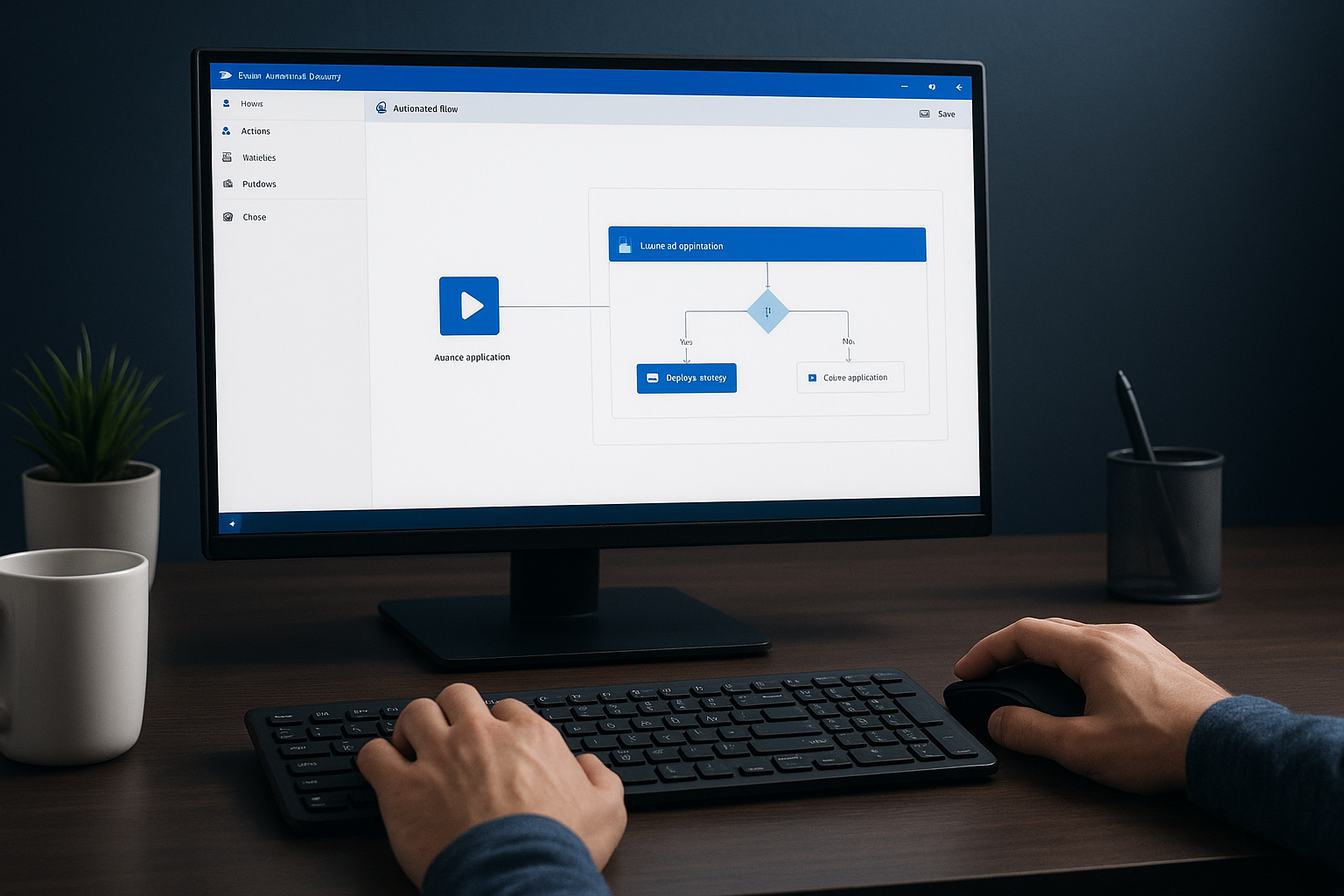
Introdução: Se você quer reduzir tarefas repetitivas no Windows sem depender apenas de macros antigas, o Power Automate Desktop é uma opção prática e acessível. Neste artigo explico conceitos básicos, configuração inicial, exemplos reais e boas práticas para criar fluxos que economizam tempo — como renomear lotes de arquivos, extrair dados de planilhas e preencher formulários. O foco é mostrar passos práticos e aplicáveis, sem exigir conhecimentos avançados em programação.
O que é e quando usar o Power Automate Desktop
Power Automate Desktop é uma ferramenta da Microsoft para automação de processos locais (RPA – Robotic Process Automation), que permite gravar ações, arrastar e soltar ações pré-definidas e integrar com aplicações Windows. Use-a quando tarefas repetitivas tomam tempo, como manipular arquivos, copiar dados entre sistemas, gerar relatórios simples ou automatizar cliques em interfaces legadas que não têm API.
Primeiros passos: instalação e configuração básica
Instalar o Power Automate Desktop é simples: baixe pelo site da Microsoft ou pela Microsoft Store, instale e faça login com sua conta Microsoft. Ao abrir, crie um novo fluxo e experimente a gravação de ações para entender como as etapas são capturadas. Configure permissões se algum aplicativo exigir acesso a pastas ou execução como administrador.
- Crie um fluxo novo: File > New Flow.
- Use o gravador para registrar cliques e entradas de teclado em um processo simples.
- Verifique as ações geradas e ajuste delays ou condições para evitar erros.
Exemplos práticos com passos claros
Aqui vão três exemplos curtos que ajudam a entender o uso diário:
- Renomear vários arquivos: capture a lista de arquivos em uma pasta, crie um loop e aplique uma regra (prefixo, data ou contador). Teste com cópias antes de aplicar em massa.
- Extrair dados do Excel e enviar por e-mail: abra a planilha, leia um intervalo, filtre linhas e monte um corpo de e-mail com os resultados. Integre com Outlook para enviar automaticamente.
- Preenchimento de formulário web: use o gravador para mapear campos do navegador e preencha repetidamente com dados de uma fonte (CSV/Excel).
Em cada caso, inclua validação: verifique se o arquivo existe, se a célula tem valor ou se a página carregou antes de enviar informações.
Dicas para tornar automações mais confiáveis
Algumas práticas aumentam a robustez dos fluxos e minimizam manutenção:
- Adicionar tempos de espera dinâmicos: aguardar elementos em vez de usar delays fixos.
- Tratar erros com blocos de tentativa/catch: registre logs e notifique quando algo falhar.
- Variabilizar caminhos e credenciais: use variáveis e, quando possível, cofres de credenciais para evitar hardcode.
- Testar em ambiente controlado: sempre execute com dados de teste antes de rodar em produção.
Integração e manutenção: como escalar automações
Depois de criar fluxos locais, você pode planejar agendamento via agendador do Windows ou integrar com Power Automate na nuvem para gatilhos mais avançados. Documente cada fluxo: objetivo, entradas, saída e pontos de falha comuns. Revise periodicamente, especialmente após atualizações dos aplicativos automatizados, pois mudanças na interface podem quebrar ações gravadas.
Conclusão: O Power Automate Desktop é uma ferramenta prática para reduzir tarefas manuais no Windows sem exigir programação intensa. Comece com fluxos simples — renomear arquivos, extrair dados e preencher formulários — e adicione validações e tratamento de erros. Teste sempre em cópias e documente seus processos. Recomendo manter um repositório com versões dos fluxos e revisar automações trimestralmente para garantir que continuam funcionando conforme o esperado.