Automatizar tarefas repetitivas no Windows pode economizar tempo e reduzir erros, mesmo para quem nao sabe programar. Este guia mostra ferramentas e processos acessiveis, com exemplos práticos que voce pode aplicar hoje. Vamos cobrir solucoes nativas, utilitarios gratuitos e boas praticas para criar automacoes seguras e eficientes, sem depender de conhecimento avancado em codigo.
Por que automatizar e quando comecar
Automatizar faz sentido quando uma tarefa e repetida com frequencia, segue passos previsiveis e consome tempo humano que poderia ser usado em atividades de maior valor. Exemplos comuns: organizar downloads, backups locais, renomear lotes de arquivos e gerar relatorios simples. Antes de iniciar, mapeie o passo a passo da tarefa e identifique excecoes que exigirao intervento manual.
Usando o Agendador de Tarefas do Windows
O Agendador de Tarefas e uma ferramenta nativa ideal para executar programas, scripts ou abrir arquivos em horarios determinados ou ao disparos especificos como inicio de sessao. Para criar uma tarefa basica:
- Abrir Agendador de Tarefas e escolher Criar Tarefa Basica.
- Definir o gatilho: diario, semanal, ao iniciar o computador, etc.
- Selecionar a acao: iniciar um programa, enviar um email ou exibir uma mensagem.
- Concluir e testar a tarefa manualmente para confirmar o comportamento.
Exemplo pratico: agendar uma rotina que execute um utilitario de compactacao para arquivar a pasta Downloads todas as semanas. A vantagem e a confiabilidade sem instalar nada extra.
Power Automate Desktop para automacoes visuais
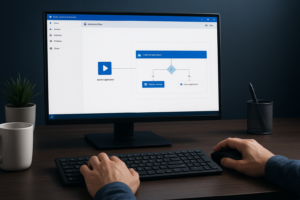
Power Automate Desktop e uma opcao para quem prefere criar fluxos visuais sem escrever codigo. Ele permite automatizar interacoes com aplicacoes, mover arquivos, preencher formulários e extrair dados. Conceitos basicos:
- Criar um novo fluxo e gravar as acoes do usuario, como abrir pastas e arrastar arquivos.
- Adicionar condicoes e loops para tratar varios arquivos ou diferentes cenarios.
- Testar passo a passo e publicar o fluxo para execucao manual ou agendada.
Exemplo: um fluxo que abre uma pasta, identifica todos os arquivos PDF modificados na ultima semana e os copia para uma pasta consolidada. Power Automate Desktop facilita a visualizacao do processo e permite ajustes sem editar codigo.
Automacoes simples com scripts basicos
Mesmo sem programacao avançada, scripts em lote (.bat) ou pequenos scripts em PowerShell sao poderosos. Alguns exemplos de tarefas e comandos conceituais:
- Mover arquivos por extensao: listar arquivos de um tipo e movelos para outra pasta.
- Renomeacao em lote: acrescentar prefixo ou data aos nomes de arquivo para padronizacao.
- Backup rapido: copiar pastas importantes para um disco externo ou pasta de rede.
Dica pratica: crie e teste os scripts em uma pasta de amostra antes de aplicar em dados reais. Em seguida, agende o script com o Agendador de Tarefas para execucao automatica.
Boas praticas e seguranca ao automatizar
Automacao exige atencao em seguranca e manutencao. Algumas recomendacoes:
- Fazer backups antes de executar automacoes que alteram ou movem arquivos.
- Tratar excecoes no fluxo: prever o que fazer quando um arquivo ja existe ou esta em uso.
- Manter versoes dos scripts e documentar o que cada automacao faz e quando e disparada.
- Usar contas com permissoes adequadas: evite executar automacoes com privilegios de administrador se nao for necessario.
Adicionalmente, teste periodicamente as automacoes apos atualizacoes do sistema ou alteracoes em caminhos de pasta.
Conclusao e recomendacoes finais
Automatizar tarefas repetitivas no Windows e uma estrategia acessivel para qualquer usuario. Comece mapeando uma tarefa pequena, utilize o Agendador de Tarefas para execucoes simples, experimente Power Automate Desktop para fluxos visuais e recorra a scripts basicos quando precisar de maior controle. Sempre documente, teste e mantenha backups. Com esses passos voce reduz trabalho manual e ganha tempo para atividades mais importantes.