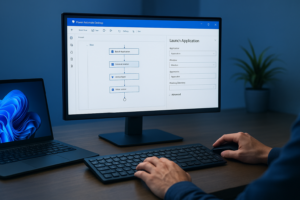
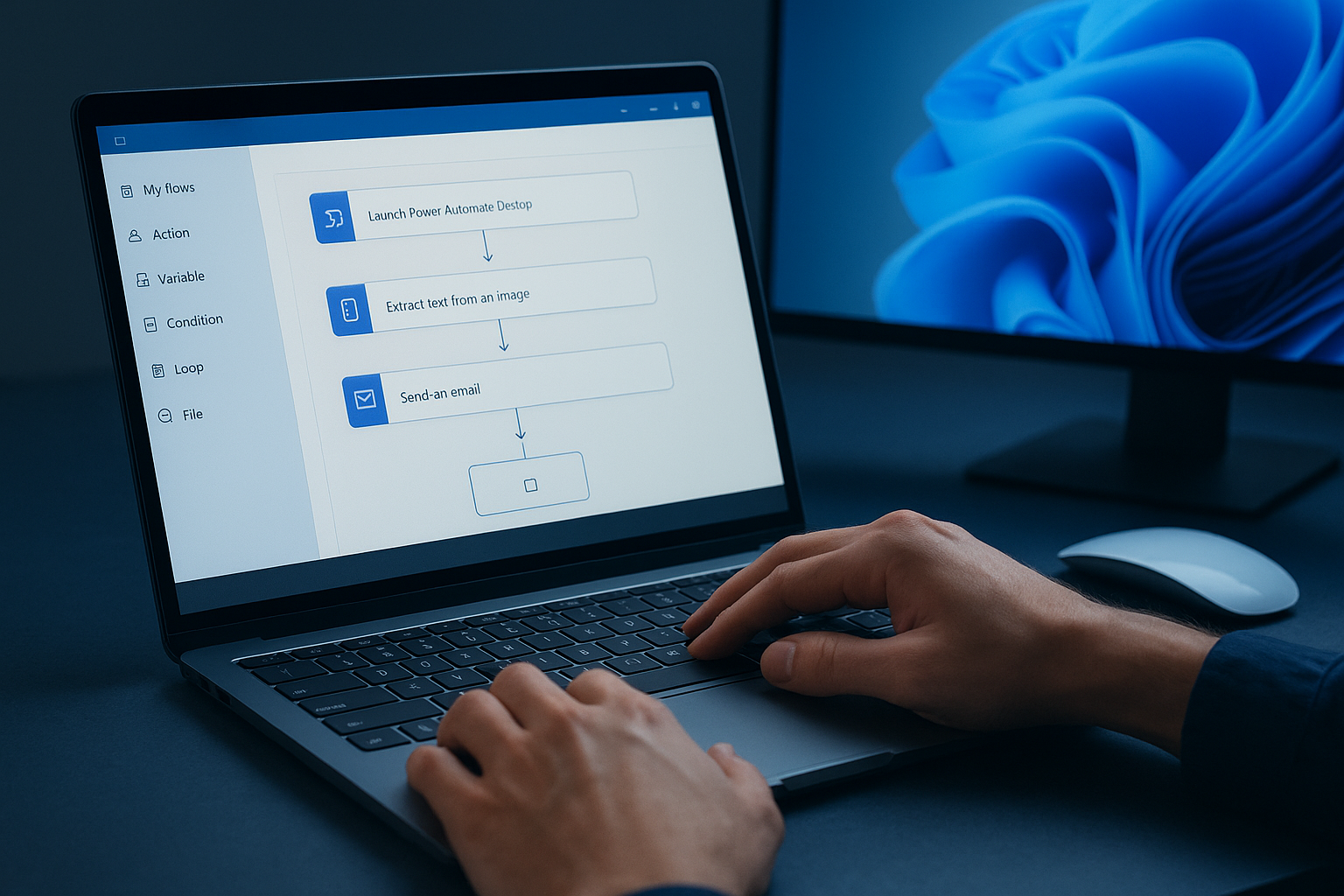
Introdução: Automatizar tarefas repetitivas no computador economiza tempo e reduz erros. O Power Automate Desktop é uma ferramenta acessível para criar fluxos de trabalho no Windows sem depender exclusivamente de programação. Neste artigo você encontrará conceitos básicos, instruções práticas para começar, exemplos aplicáveis ao dia a dia e boas práticas de segurança e manutenção para manter automações confiáveis.
O que é Power Automate Desktop e por que usar
Power Automate Desktop é uma aplicação que permite criar fluxos de automação no Windows usando ações visuais, arrastar e soltar, e integrações com aplicativos locais e serviços na nuvem. Serve para tarefas como manipulação de arquivos, extração de dados, preenchimento de formulários e execução de rotinas repetitivas. A principal vantagem é reduzir trabalho manual, aumentar consistência e liberar tempo para tarefas estratégicas.
Instalação e configuração inicial
Passos simples para começar:
- Baixar o instalador do site oficial da Microsoft ou através da Microsoft Store.
- Instalar e abrir o aplicativo. Se necessário, entre com a conta Microsoft para habilitar integrações com a nuvem.
- Explorar templates prontos como referência. Eles ajudam a entender como ações e condições se conectam.
- Configurar permissões: permita acesso a pastas e a aplicativos que suas automações usarão.
Conceitos básicos de um fluxo
Antes de criar automações, compreenda estes elementos:
- Ações: blocos que executam operações, por exemplo abrir arquivo, copiar texto ou renomear arquivo.
- Variáveis: armazenam valores temporários como nomes de arquivos, caminhos ou resultados de operações.
- Condições e loops: permitem decisões e repetições, úteis para processar listas de arquivos ou linhas de planilha.
- Gatilhos: iniciam o fluxo manualmente, por agendamento ou por evento como a chegada de um arquivo em uma pasta sincronizada.
Exemplos práticos com passos
Exemplo 1 — Backup diário de uma pasta
- Criar novo fluxo programado para rodar diariamente.
- Adicionar ação listar arquivos na pasta origem.
- Usar loop para copiar cada arquivo para a pasta de backup com carimbo de data no nome.
- Logar resultados em um arquivo texto com status de cada cópia.
Exemplo 2 — Renomear lotes de arquivos
- Listar arquivos em uma pasta.
- Aplicar expressão ou concatenar texto a cada nome de arquivo (por exemplo adicionar data ou remover caracteres indesejados).
- Renomear arquivo dentro do loop e registrar ação.
Exemplo 3 — Extrair dados simples de planilha para CSV
- Abrir planilha Excel com a ação correspondente.
- Ler intervalo ou todas as linhas e mapear colunas para variáveis.
- Gerar arquivo CSV concatenando campos e salvando em pasta de destino.
Boas práticas e segurança
Para automações confiáveis e seguras siga estas recomendações:
- Teste em pequenos conjuntos de dados antes de rodar em produção.
- Adicionar logs e notificações para saber quando um fluxo terminar ou falhar.
- Gerenciar credenciais com cuidado e evitar salvar senhas em texto puro; use opções integradas de conexão segura quando disponíveis.
- Manter backups dos scripts e das pastas manipuladas para recuperar dados em caso de erro.
- Documentar o propósito do fluxo, variáveis utilizadas e requisitos de ambiente (versões de aplicativos, caminhos de pasta).
Conclusão e recomendações
Comece com automações pequenas e iterativas: tarefas de baixo risco permitem ganhar confiança e refinar fluxos. Aproveite templates como base, mas adapte às suas regras de negócio. Monitore logs e agende revisões periódicas para atualizar fluxos conforme mudanças de sistema ou processos. Por fim, priorize segurança no acesso a dados e crie backups antes de rodar automações que alterem arquivos em massa. Com disciplina, o Power Automate Desktop pode transformar rotinas repetitivas em processos rápidos e previsíveis.