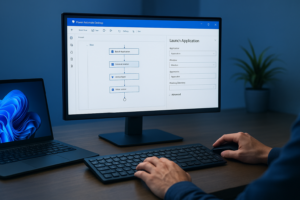

Automatizar tarefas no Windows pode economizar tempo e reduzir erros em rotinas repetitivas. Este guia apresenta opções acessíveis e práticas usando ferramentas já presentes no sistema ou gratuitas, como Power Automate Desktop, Agendador de Tarefas e scripts em PowerShell. Você vai aprender a escolher a melhor abordagem para cada cenário, criar fluxos simples passo a passo e aplicar boas práticas de segurança e manutenção, sem precisar de conhecimento avançado em programação.
Por que automatizar no Windows
Automação ajuda a eliminar tarefas manuais rotineiras, garante consistência e libera tempo para atividades de maior valor. No Windows, muitas atividades comuns são candidatas à automação: limpeza de pastas, backups locais, geração de relatórios, renomeação de arquivos e integração entre aplicativos. Antes de começar, identifique processos repetitivos e defina critérios simples para automatizá los, como frequência, criticidade e entrada de dados.
Ferramentas nativas e gratuitas que valem a pena
Não é preciso instalar programas pagos para automatizar no Windows. Veja opções práticas:
- Power Automate Desktop: permite criar fluxos com interface visual, arrastar e soltar ações e integração com apps comuns.
- Agendador de Tarefas do Windows: executa programas, scripts ou comandos em horários ou eventos específicos.
- PowerShell: ideal para scripts com maior controle, manipulação de arquivos, serviços e chamadas a APIs.
- Atalhos e scripts simples em lote: úteis para tarefas muito diretas, como abrir uma sequência de aplicativos.
Exemplo prático 1: fluxo simples com Power Automate Desktop
Objetivo: mover arquivos PDF de uma pasta de downloads para uma pasta de projeto quando o nome contiver a palavra projeto.
- Passo 1: abrir Power Automate Desktop e criar novo fluxo.
- Passo 2: adicionar ação para listar arquivos em C\Users\SeuUsuario\Downloads.
- Passo 3: filtrar lista por nome que contenha projeto.
- Passo 4: adicionar ação de mover arquivo para C\Projetos\Arquivos.
- Passo 5: salvar e testar o fluxo manualmente e depois definir execução automática conforme necessidade.
Exemplo ajuda a entender lógica de entrada, condicionais e ações. Para fluxos mais complexos, use variáveis e tratamento de erros nas ações do Power Automate Desktop.
Exemplo prático 2: Agendador de Tarefas e PowerShell
Objetivo: executar um script PowerShell que compacta uma pasta de relatórios toda noite às 22h.
- Crie um script PowerShell que use Compress Archive para gerar um arquivo zip com data no nome.
- Abra Agendador de Tarefas e escolha criar tarefa básica.
- Configure gatilho diário às 22h e a ação para iniciar um programa apontando para powershell.exe com argumento -File “C:\Scripts\CompactaRelatorios.ps1”.
- Teste executando manualmente e verifique permissões para que o usuário da tarefa tenha acesso às pastas.
Esse método é robusto para rotinas noturnas e integra bem com logs gerados pelo script para auditoria.
Boas práticas e segurança ao automatizar
Automação facilita, mas exige cuidados:
- Limite permissões: scripts e fluxos devem rodar com a menor permissão necessária.
- Logs e notificações: registre execuções e falhas para detectar problemas cedo.
- Validação de entradas: evite operações perigosas sem checagens, como excluir arquivos sem backup.
- Ambiente de teste: sempre experimente fluxos em pastas de teste antes de rodar em produção.
- Atualização e documentação: mantenha scripts comentados e um inventário das automações ativas.
Conclusão e recomendações
Comece pequeno: escolha uma tarefa simples e automatize usando a ferramenta mais adequada. Para usuários sem experiência técnica, Power Automate Desktop oferece interface visual e integração pronta. Para tarefas agendadas e controle fino, combine PowerShell com Agendador de Tarefas. Priorize segurança, registro de logs e testes antes de implantar em rotina diária. Com passos graduais e documentação básica, a automação no Windows traz ganhos reais de produtividade sem complicações.