
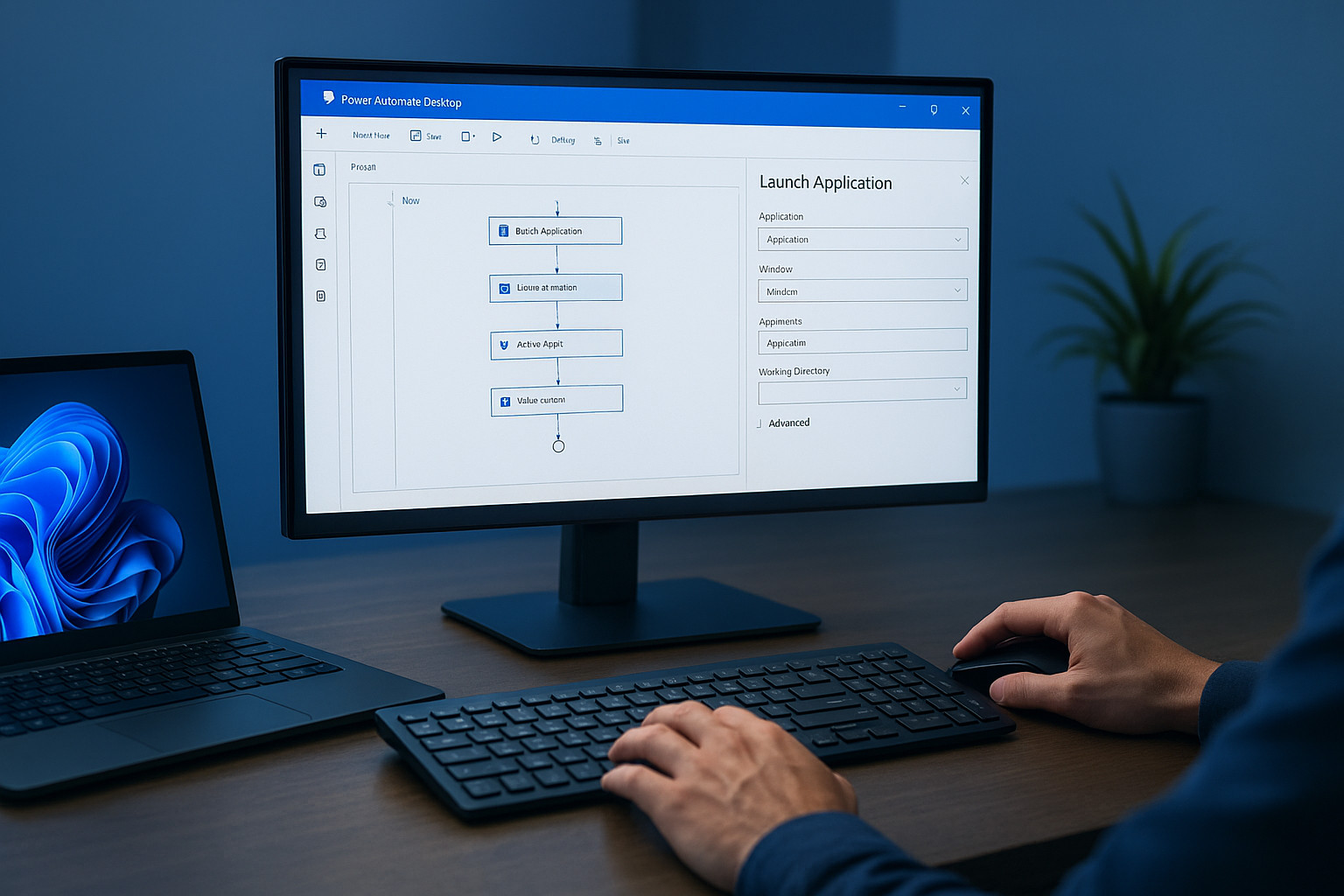
Automatizar tarefas repetitivas no computador pode economizar tempo e reduzir erros. O Power Automate Desktop é uma ferramenta da Microsoft que permite criar fluxos visuais (RPA) para automatizar cliques, preencher formulários, mover arquivos e integrar aplicativos do Windows. Este artigo explica, de forma prática e acessível, como começar a usar o Power Automate Desktop, mostra exemplos de fluxos úteis e entrega recomendações para manter automações seguras e confiáveis.
O que é o Power Automate Desktop e quando usar
Power Automate Desktop é um aplicativo de automação de processos que funciona localmente em PCs com Windows. Ele permite gravar ações, arrastar e soltar etapas e executar fluxos sem escrever código, ideal para tarefas repetitivas: exportar relatórios, renomear lotes de arquivos, consolidar dados de planilhas ou preencher formulários web. Use quando a tarefa é previsível, executada frequentemente e segue passos determinísticos.
Primeiros passos: instalação e criação de seu primeiro fluxo
Para começar, instale o Power Automate Desktop a partir do site da Microsoft ou da Microsoft Store. Após abrir o aplicativo, crie um novo fluxo e use o gravador para capturar ações do teclado e mouse ou adicione ações manualmente.
Passos básicos:
- Abra o Power Automate Desktop e clique em “Novo fluxo”.
- Use o gravador para executar a tarefa desejada (por exemplo, abrir o Explorer e copiar arquivos).
- Reveja e ajuste as ações gravadas: adicione verificações, delays ou tratamento de erros.
- Execute o fluxo em modo de teste até o comportamento ficar estável.
Exemplos práticos de fluxos úteis
Aqui estão exemplos simples que ajudam a entender possibilidades e servem como base para adaptações:
- Organizar downloads: fluxo que verifica a pasta Downloads e move arquivos para pastas por tipo (documentos, imagens, instaladores). Use ações “Obter lista de arquivos” e “Mover arquivo”.
- Relatório diário em Excel: abrir planilha modelo, preencher células com dados de outras fontes (CSV ou clipboard) e salvar com data no nome. Use ações de Excel e variáveis para gerar nome do arquivo.
- Preenchimento automático de formulário web: abrir navegador, navegar até a página, preencher campos e enviar. Combine ações de navegador com esperas para elementos carregarem.
- Renomear lote de arquivos: ler nome atual, aplicar padrão (prefixo/data) e renomear. Útil para fotos ou documentos exportados.
Boas práticas para criar automações confiáveis
Siga práticas que aumentam a robustez e reduzem riscos:
- Adicione verificações (ex.: existe o arquivo?) antes de executar ações destrutivas.
- Use delays e esperas explícitas para elementos da interface carregarem.
- Crie logs simples (escrever em arquivo) para acompanhar execuções e erros.
- Teste com dados de exemplo e execute em ambiente controlado antes de rodar em produção.
- Documente cada fluxo: objetivo, pré-requisitos e responsáveis pela manutenção.
Limitações e cuidados de segurança
Embora poderoso, o Power Automate Desktop tem limites. Fluxos baseados em interação com interface gráfica podem falhar se a interface mudar. Evite automatizar tarefas que exijam julgamento humano. Em termos de segurança, proteja credenciais usadas em automações: utilize gerenciadores de credenciais oferecidos pela plataforma e restrinja acesso aos fluxos. Sempre tenha cópias de segurança antes de automatizar operações que movem ou alteram muitos arquivos.
Conclusão: começar com automações simples traz ganho rápido de produtividade. Priorize processos repetitivos e previsíveis, documente e teste exaustivamente, e adote controles de segurança para credenciais e logs. Com essas práticas, o Power Automate Desktop pode reduzir tarefas manuais e liberar tempo para atividades de maior valor.