
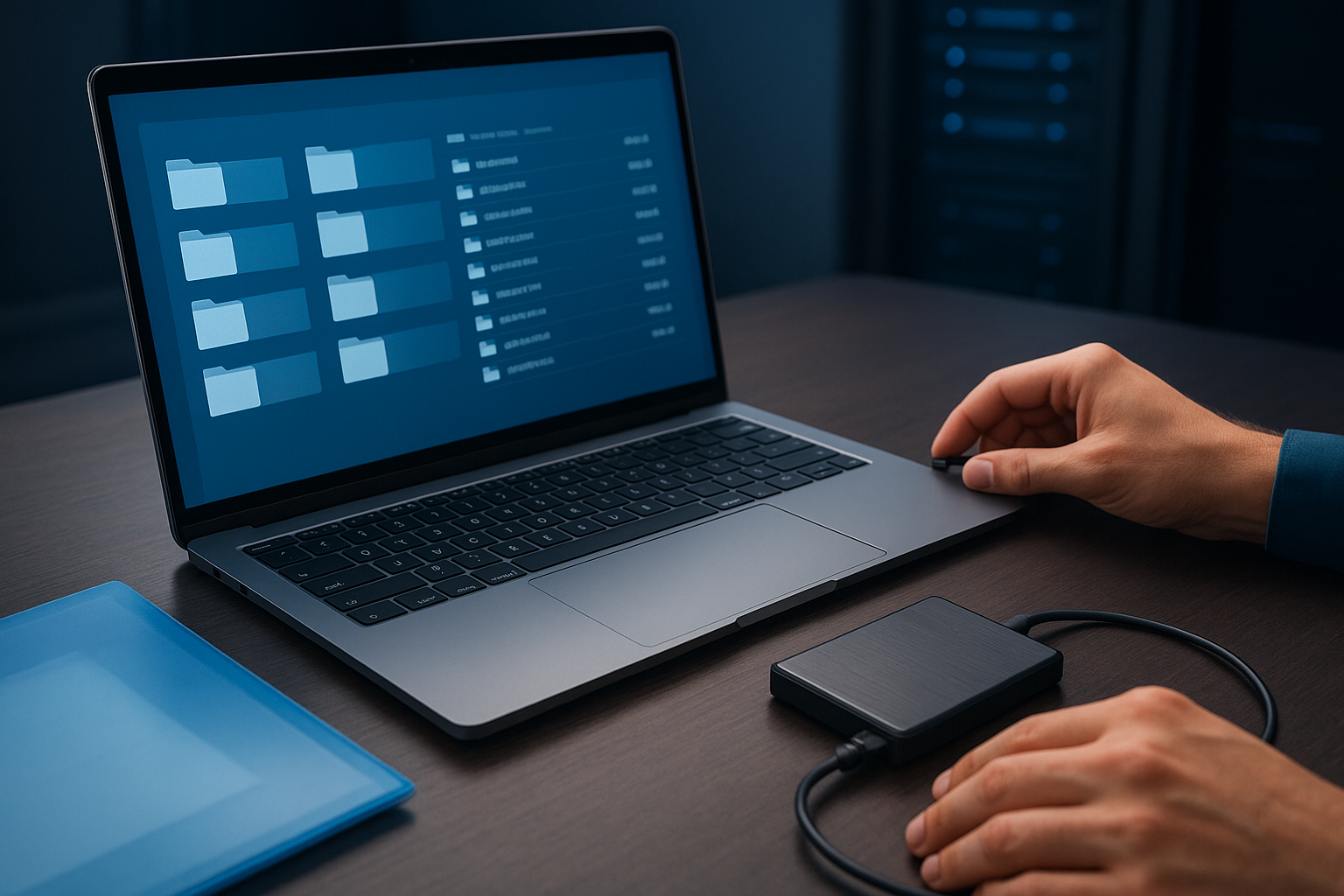
Documentos, fotos e arquivos de trabalho podem se acumular rapidamente no computador e no celular. Sem uma organização simples, encontrar um item importante vira uma tarefa demorada; sem cópias de segurança, uma falha ou perda do aparelho pode deixar esses dados inacessíveis. Criar bons hábitos digitais não exige ferramentas avançadas: basta definir uma estrutura clara, revisar os arquivos e escolher onde guardar cópias. Neste guia, você verá como organizar seus arquivos digitais e protegê-los com medidas práticas que podem ser adaptadas à sua rotina.
Defina uma estrutura de pastas fácil de entender
Comece criando poucas pastas principais, organizadas conforme o uso que você faz dos arquivos. Por exemplo, uma estrutura pode separar documentos pessoais, trabalho, estudos, fotos e arquivos temporários. Dentro de cada pasta, crie subpastas apenas quando houver conteúdo suficiente para justificar a divisão. Uma pasta chamada “Documentos” pode conter “Impostos”, “Contratos” e “Identificação”.
Prefira nomes objetivos e consistentes. Em vez de criar várias pastas chamadas “Importante” ou “Coisas”, indique o conteúdo e, quando ajudar, o período correspondente. A estrutura precisa fazer sentido para você, não seguir um modelo complicado. Se utiliza mais de um dispositivo, mantenha uma organização parecida para reduzir dúvidas ao salvar ou procurar arquivos.
Use nomes de arquivos que ajudem na busca
Um nome descritivo permite reconhecer um arquivo sem precisar abri-lo. Inclua informações úteis, como assunto, tipo de documento ou data, e mantenha um padrão. Por exemplo, “2025-03-conta-de-luz” é mais informativo do que “documento_final2”. Escrever datas no formato ano-mês-dia também pode facilitar a ordenação cronológica em muitas listas de arquivos.
Evite nomes vagos, longas sequências de versões e caracteres que possam causar problemas em determinados serviços. Se precisar conservar versões, identifique-as de maneira clara, como “rascunho”, “revisado” ou “final”, e remova cópias que já não têm utilidade. Antes de renomear muitos itens, teste o padrão em alguns arquivos para confirmar que ele é fácil de entender e pesquisar.
Faça uma limpeza sem apagar dados importantes
Reserve alguns minutos, em intervalos regulares, para revisar downloads, capturas de tela e arquivos duplicados. Essas áreas costumam reunir itens que foram úteis por pouco tempo. Antes de excluir algo, confira o conteúdo e considere se ele precisa ser guardado por motivos pessoais, profissionais ou legais. Não apague documentos importantes apenas por parecerem antigos.
Uma revisão cuidadosa pode seguir esta ordem:
- Separe os arquivos que deseja manter, arquivar ou apagar.
- Confira duplicatas antes de remover qualquer cópia.
- Transfira documentos relevantes para a pasta adequada.
- Esvazie a lixeira somente depois de verificar o que foi excluído.
Se estiver em dúvida, mova o item para uma pasta temporária de revisão e decida depois. Isso reduz o risco de apagar algo por engano.
Escolha onde guardar cópias de segurança
Uma cópia de segurança, também chamada de backup, é uma cópia dos dados mantida para recuperação caso os arquivos originais sejam perdidos ou danificados. Ela pode ficar em um dispositivo externo, como um disco rígido, ou em um serviço de armazenamento em nuvem. Cada opção tem vantagens e limites: um disco depende de cuidado físico, enquanto a nuvem depende de conexão, conta e condições oferecidas pelo serviço.
Para arquivos importantes, evite depender de um único lugar. Você pode manter uma cópia no computador e outra em um dispositivo externo guardado separadamente. Se usar armazenamento em nuvem, proteja a conta com uma senha exclusiva e autenticação em duas etapas, quando disponível. Verifique também quais pastas estão incluídas na sincronização: sincronizar arquivos não significa necessariamente ter uma cópia independente que possa ser recuperada em qualquer situação.
Teste a recuperação e mantenha a rotina
Um backup só é útil se os arquivos puderem ser recuperados. De tempos em tempos, escolha alguns itens e confirme que a cópia abre corretamente. Se o serviço ou programa oferecer opções de restauração, familiarize-se com elas antes de precisar recuperar dados com urgência. Guarde instruções essenciais, como a localização do disco ou o acesso à conta, em um local seguro.
Defina uma frequência compatível com a importância e a quantidade de arquivos que você cria. Para algumas pessoas, uma revisão semanal é suficiente; outras podem preferir fazer cópias com mais frequência. Ative lembretes ou recursos automáticos, se disponíveis, mas confira se a operação foi concluída. Uma rotina simples, feita com regularidade, costuma ser mais fácil de manter do que uma organização complexa que exige atenção constante.
Organizar arquivos digitais fica mais fácil quando há poucas pastas claras, nomes descritivos e uma revisão periódica. Para reduzir o impacto de perdas, mantenha cópias de segurança em locais apropriados e verifique se elas podem ser restauradas. Comece pelos documentos e fotos mais importantes, escolha um padrão que funcione nos seus dispositivos e ajuste-o conforme suas necessidades. Não é preciso reorganizar tudo de uma vez: pequenas etapas ajudam a criar um sistema compreensível e uma rotina sustentável para cuidar dos seus dados.