
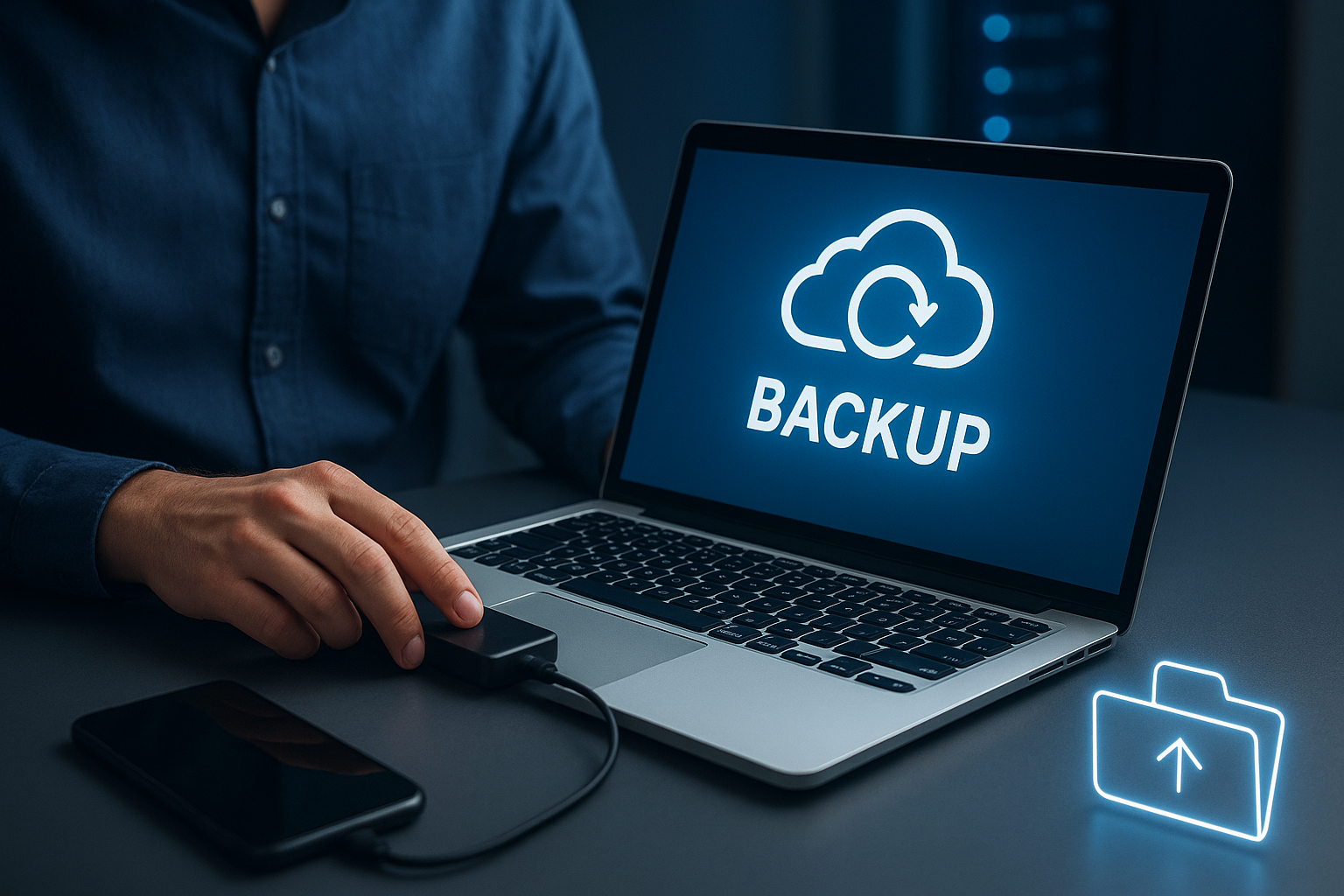
Fotos, documentos e projetos importantes podem desaparecer por falhas no computador, exclusões acidentais ou problemas em uma conta online. Uma rotina de backup ajuda a manter cópias desses arquivos em outros locais, para que seja possível recuperá-los quando algo der errado. Não é preciso ter equipamentos sofisticados: o essencial é escolher o que proteger, definir onde guardar as cópias e atualizar os arquivos com regularidade. Neste guia, você vai entender como planejar um backup prático, evitar erros comuns e conferir se os dados podem realmente ser restaurados.
Entenda o que é backup e por que ele importa
Backup é uma cópia de arquivos mantida separadamente do local em que eles são usados. Se um documento existe apenas no notebook, por exemplo, sincronizar ou duplicar esse arquivo na mesma unidade não oferece proteção adequada contra uma falha que afete o aparelho inteiro. Uma cópia em outro destino reduz esse risco.
Também é importante distinguir backup de sincronização. Serviços de sincronização mantêm arquivos semelhantes em diferentes dispositivos, o que facilita o acesso. Porém, uma exclusão ou alteração indesejada pode ser replicada. Dependendo do serviço e das configurações, pode haver opções de histórico ou recuperação, mas elas não substituem uma estratégia independente de cópias.
O objetivo não é guardar tudo para sempre, e sim conseguir recuperar o que é valioso. Uma pasta com documentos pessoais, fotos e trabalhos profissionais costuma merecer mais atenção do que arquivos temporários que podem ser baixados novamente.
Escolha quais arquivos precisam de cópias
Comece identificando onde seus dados importantes estão. Eles podem ficar em pastas como Documentos e Imagens, na área de trabalho, em diretórios de projetos ou dentro de aplicativos. Alguns programas armazenam dados em locais próprios, por isso vale verificar as opções de exportação ou backup oferecidas por cada ferramenta.
Uma lista simples ajuda a não esquecer informações relevantes. Considere incluir:
- Documentos pessoais, planilhas e arquivos de trabalho;
- Fotos, vídeos e gravações que não podem ser substituídos;
- Projetos, configurações ou arquivos de aplicativos importantes;
- Informações necessárias para acessar contas, guardadas com segurança.
Antes de copiar, remova duplicatas e itens sem utilidade, se isso fizer sentido. Não apague arquivos só para economizar espaço sem confirmar que são dispensáveis. Para dados de trabalho, verifique também as regras da empresa: uma cópia pessoal pode não ser permitida ou adequada.
Escolha destinos diferentes para guardar as cópias
Um disco externo é uma opção simples para manter uma cópia separada do computador. Depois da transferência, desconectá-lo reduz a exposição a falhas que atinjam o equipamento enquanto a unidade está conectada. Guarde o dispositivo em local seguro e evite deixá-lo sempre junto ao computador.
O armazenamento em nuvem pode oferecer acesso a arquivos por diferentes aparelhos e proteger contra a perda física do computador. Antes de escolher um serviço, confira espaço disponível, custo, opções de recuperação, segurança da conta e condições de uso. Uma conexão à internet também pode ser necessária para enviar ou baixar os arquivos.
Para dados especialmente importantes, combinar destinos diferentes é mais prudente do que depender de uma única cópia. Por exemplo, mantenha uma cópia local em um disco externo e outra em um serviço online. A quantidade de cópias deve considerar o valor dos arquivos, o espaço disponível e o quanto você precisa conseguir recuperá-los rapidamente.
Defina uma frequência e automatize quando possível
A frequência depende de quanto os arquivos mudam. Se você trabalha diariamente em documentos importantes, uma cópia semanal pode deixar alterações recentes desprotegidas. Para fotos organizadas ocasionalmente, uma rotina mensal talvez seja suficiente. Pense em quanto trabalho aceitaria refazer caso o computador parasse hoje.
Escolha um horário fácil de lembrar, como o fim da semana ou o primeiro dia do mês. Use lembretes no calendário se o processo for manual. Quando houver uma ferramenta de backup automático, configure quais pastas serão incluídas e confira se a tarefa terminou sem erros. Automação reduz esquecimentos, mas não elimina a necessidade de verificar os resultados.
Também mantenha o sistema e os aplicativos atualizados, use senhas fortes e ative recursos de proteção de conta disponíveis. Essas medidas não substituem cópias de segurança, mas ajudam a reduzir outros riscos que podem comprometer arquivos ou acessos.
Teste a restauração e revise o plano
Uma cópia só é útil se puder ser aberta quando necessária. De tempos em tempos, escolha alguns arquivos e tente restaurá-los para uma pasta de teste, sem sobrescrever os originais. Confira se documentos abrem corretamente e se fotos e vídeos estão íntegros. Essa verificação pode revelar arquivos esquecidos ou configurações incompletas.
Se utilizar um disco externo, observe se ele é reconhecido e se há espaço suficiente. Em serviços online, confirme que consegue entrar na conta e localizar os dados. Proteja as credenciais e considere ativar a autenticação em duas etapas, que pede uma confirmação adicional no acesso. Guarde também as instruções necessárias para recuperar a conta.
Revise o plano quando comprar um novo computador, mudar de aplicativo ou começar a produzir outros tipos de arquivo. Um backup planejado uma vez pode deixar de incluir pastas novas. Anote quais destinos utiliza, quando foram atualizados e como restaurar os dados; isso torna a recuperação menos confusa em um momento de pressão.
Uma boa rotina de backup começa com os arquivos que seriam difíceis de substituir e utiliza destinos separados do dispositivo principal. Defina uma frequência compatível com a importância e a atualização dos dados, automatize tarefas quando possível e confirme periodicamente que as cópias podem ser abertas. Não dependa apenas de sincronização ou de um único local de armazenamento. Com um plano simples, revisado sempre que seus hábitos mudarem, você reduz o impacto de perdas acidentais e fica mais preparado para recuperar documentos e lembranças importantes.